Free AI Image AI 时代的免费图片工具。

免费 AI 图片物体移除工具

  • 100% 免费
  • 无需登录
  • 涂抹移除物体

涂抹物体,或沿物体周围画圈选中区域。需要清除的阴影也请一并选中。

选区工具

上传图片后,在这里涂抹或圈选要移除的区域
免费 AI 图片物体移除工具

清理你拥有或获准编辑的照片中多余的物体、人物和杂物。上传图片,标出区域,检查更干净的效果后再下载。

移除照片中的物体
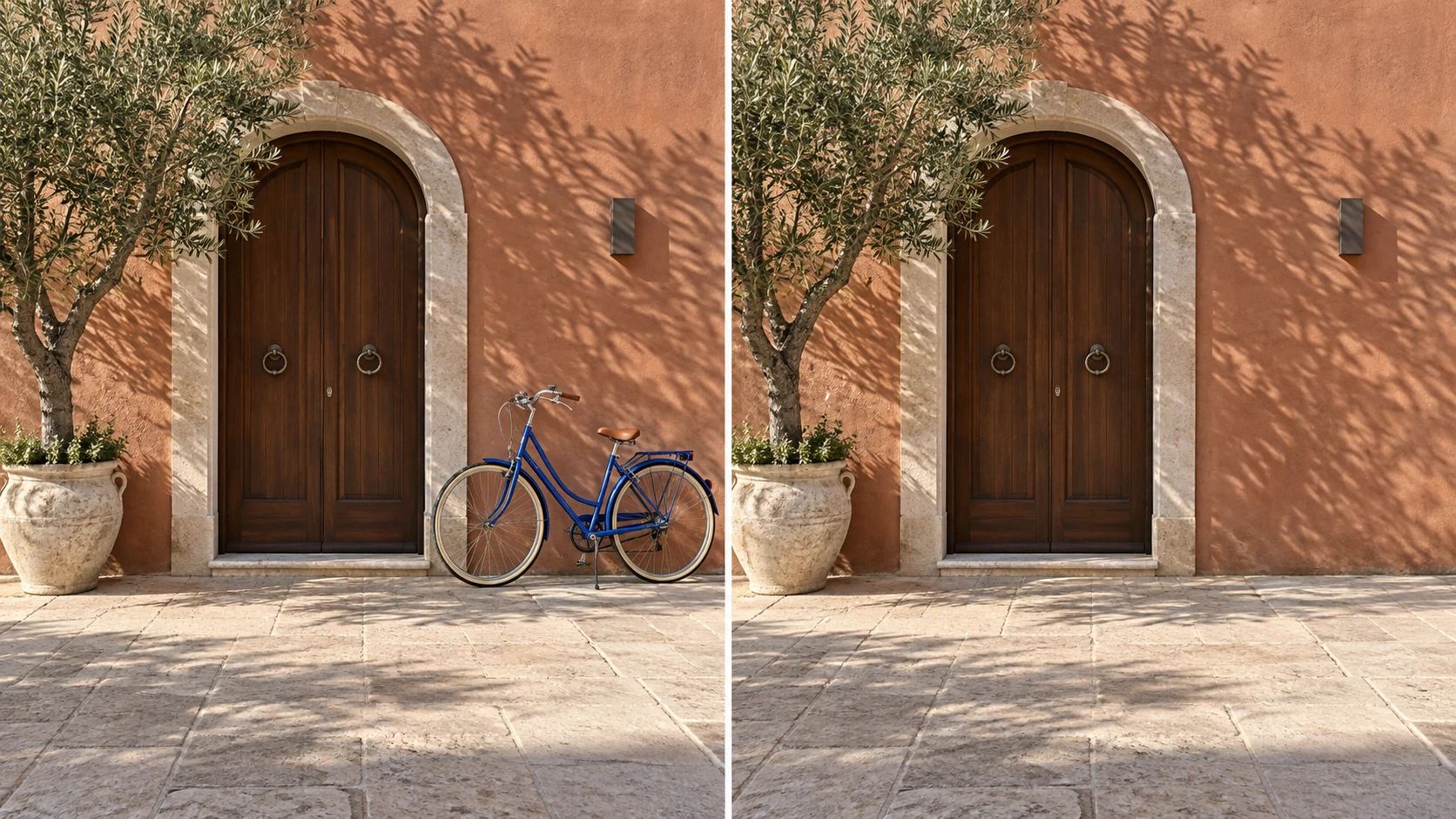
AI 生成对比:左侧拱门外停着蓝色自行车,右侧为移除自行车后的同一入口

图片物体移除可以帮你做什么?

优化商品照片

杂乱道具、电线、灰尘或背景杂物,容易让商品照片显得不够精致。

标出要去掉的干扰物,AI 物体移除工具便会清理对应区域。

为网店、广告、目录和电商平台准备更整洁的商品图片。

清理商品图片
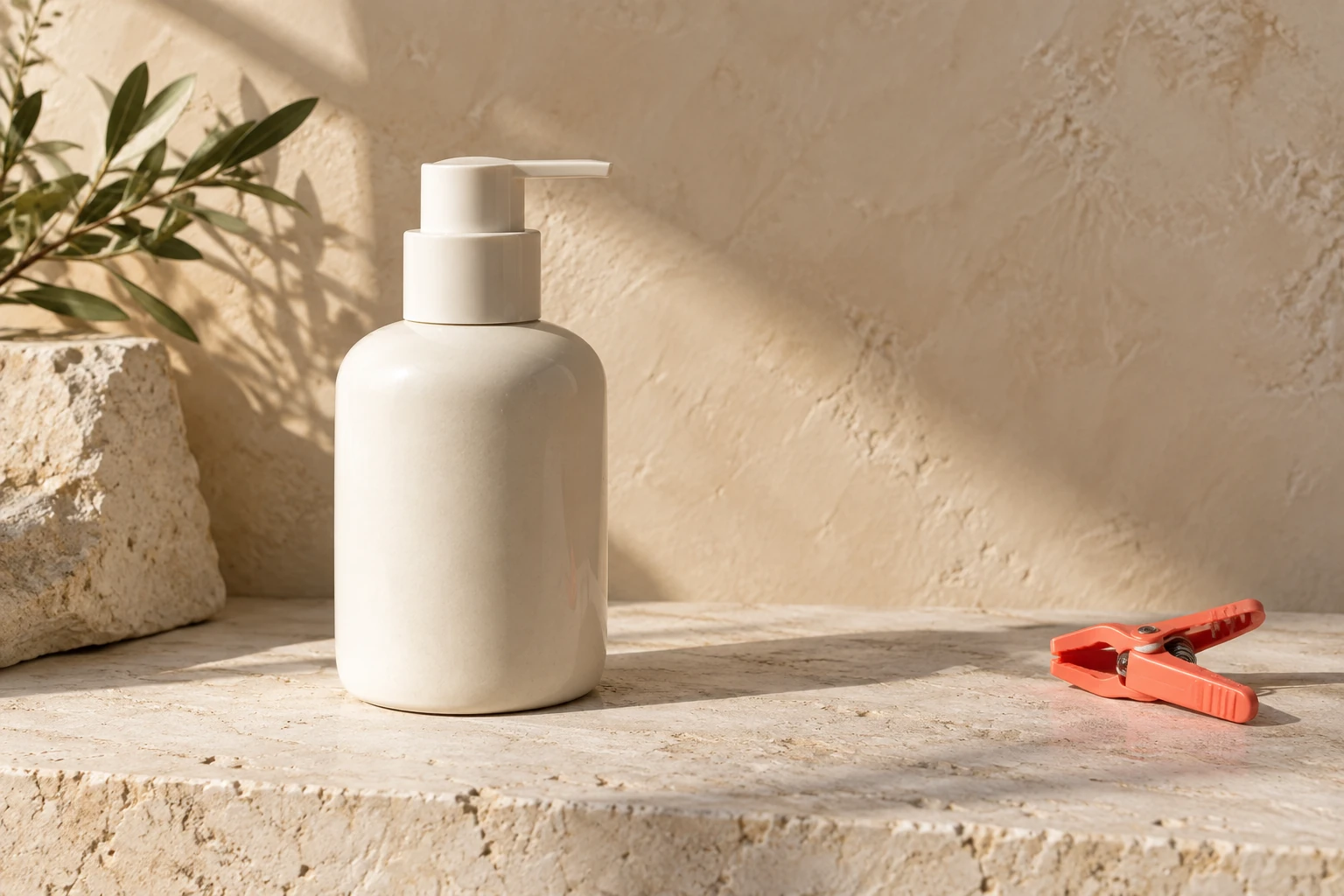
AI 生成示例:石台面上的象牙白泵瓶,旁边放着橙色夹子
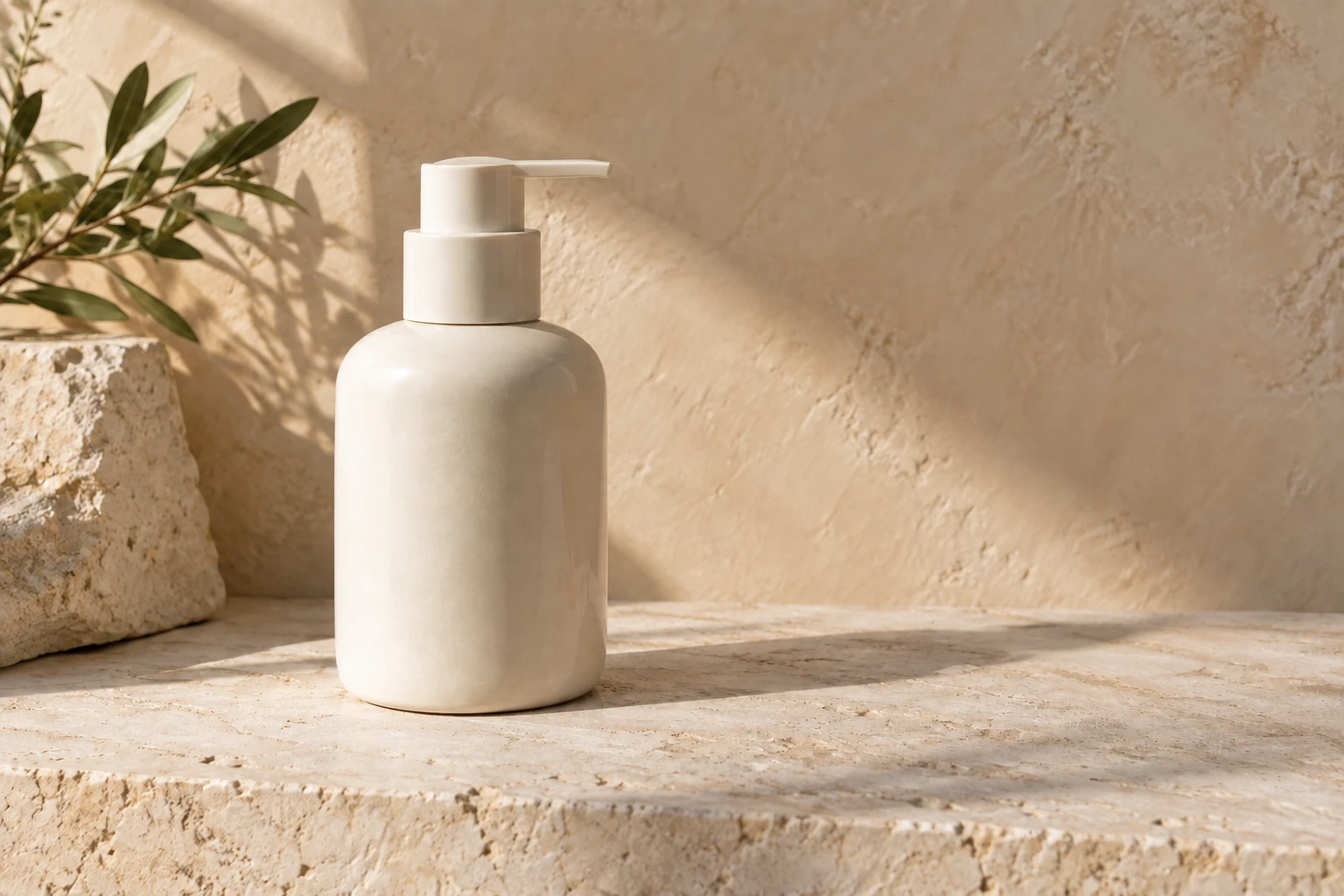
AI 生成示例:移除夹子后,石面纹理得到补全的象牙白泵瓶照片
处理前 · AI 示例处理后 · AI 示例

移除闯入镜头的人物与杂物

多余人物、杂物或散落物件,可能破坏一张原本干净的照片。

标出干扰内容,让工具将其从画面中清理掉。

尽量保持背景自然,让照片的重点和清晰度得以保留。

移除照片中的物体
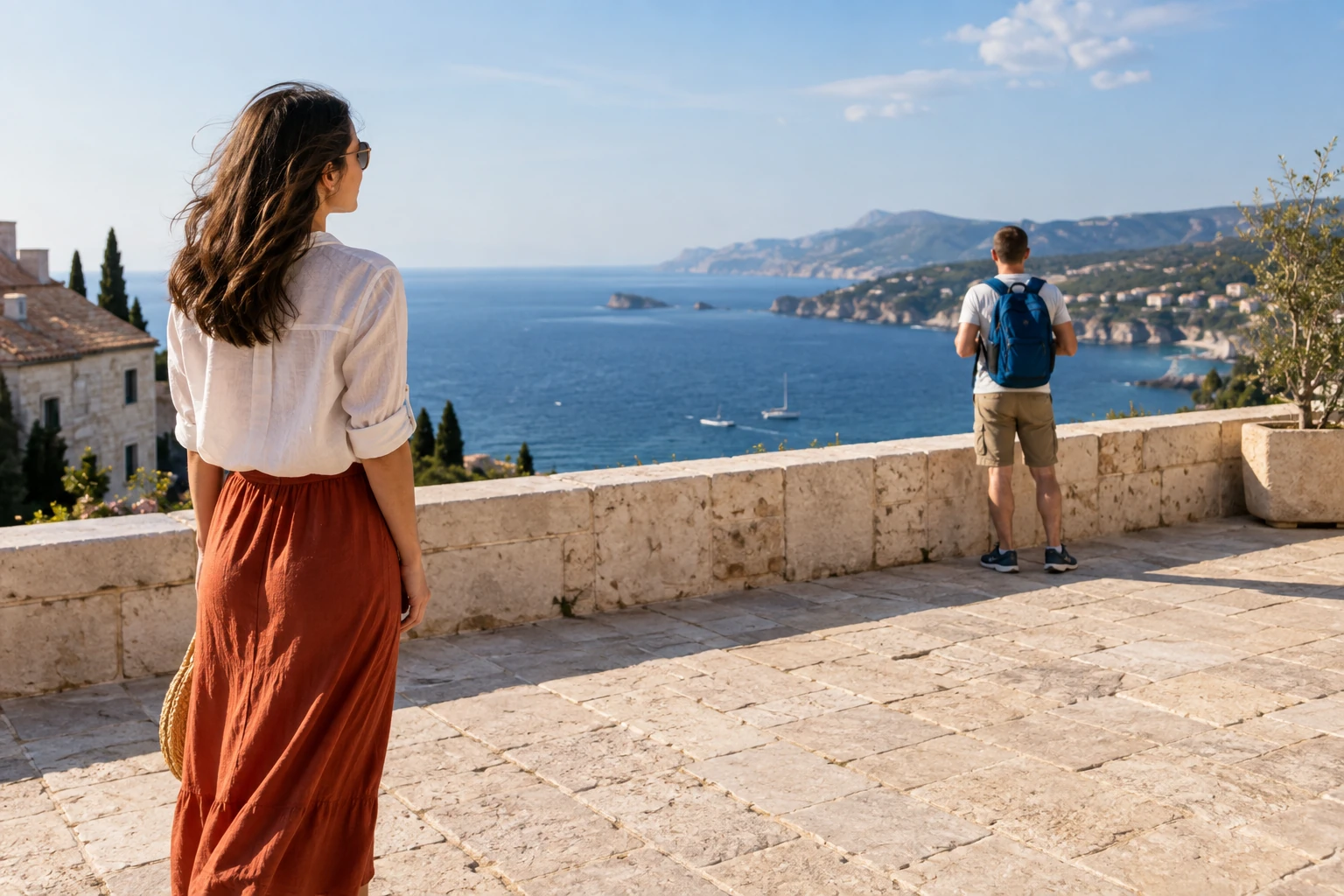
AI 生成示例:海岸人像,背景中有一名背包游客
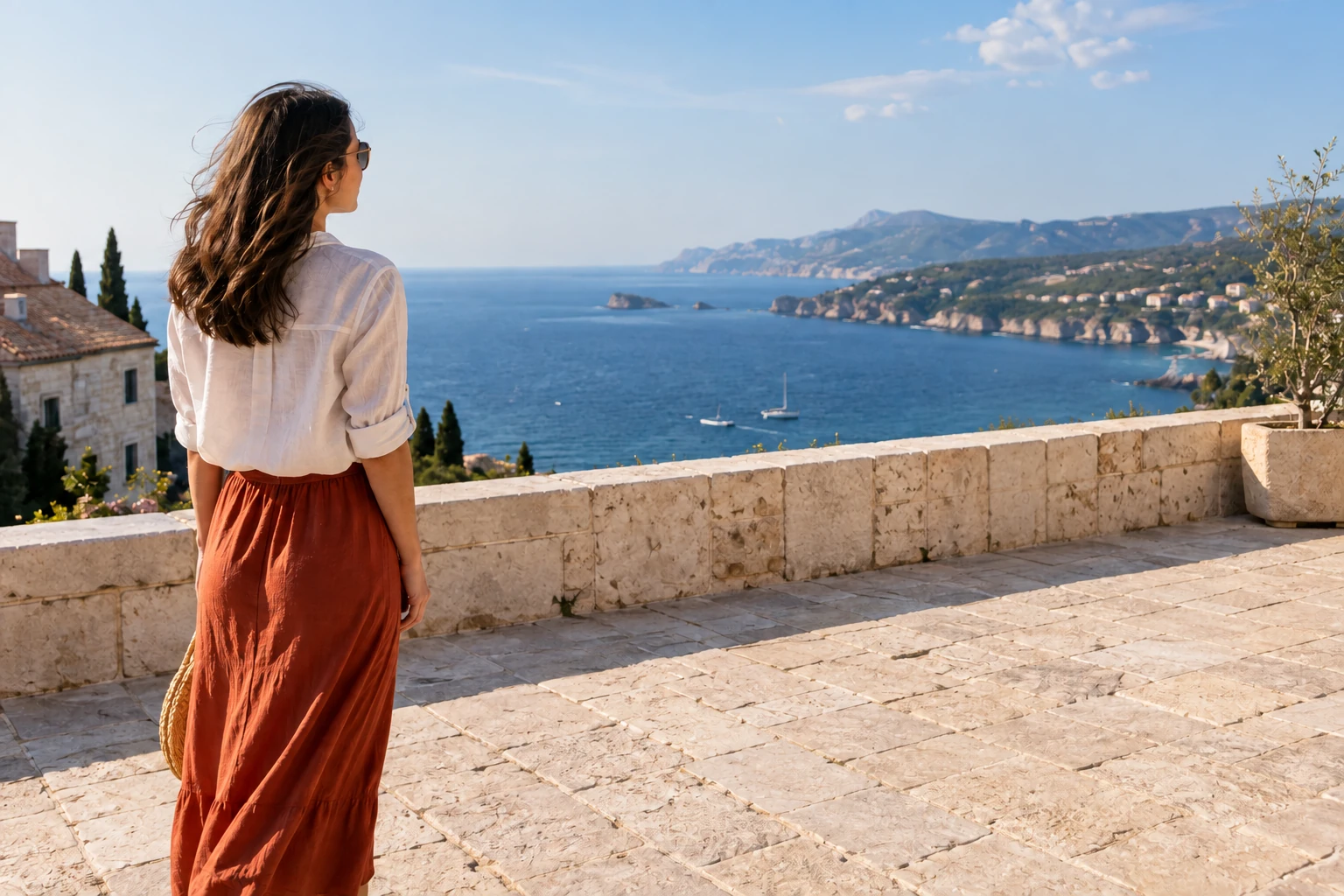
AI 生成示例:移除背景游客后的海岸人像
处理前 · AI 示例处理后 · AI 示例

清理不需要的文字

旧图注、标签、备注或你有权修改的文字印记,可能分散对主体的注意力。

选中文字所在区域,工具会根据周围画面修补像素。

为扫描件、商品照、社交帖子和设计草稿恢复更干净的图片。

清理图片文字
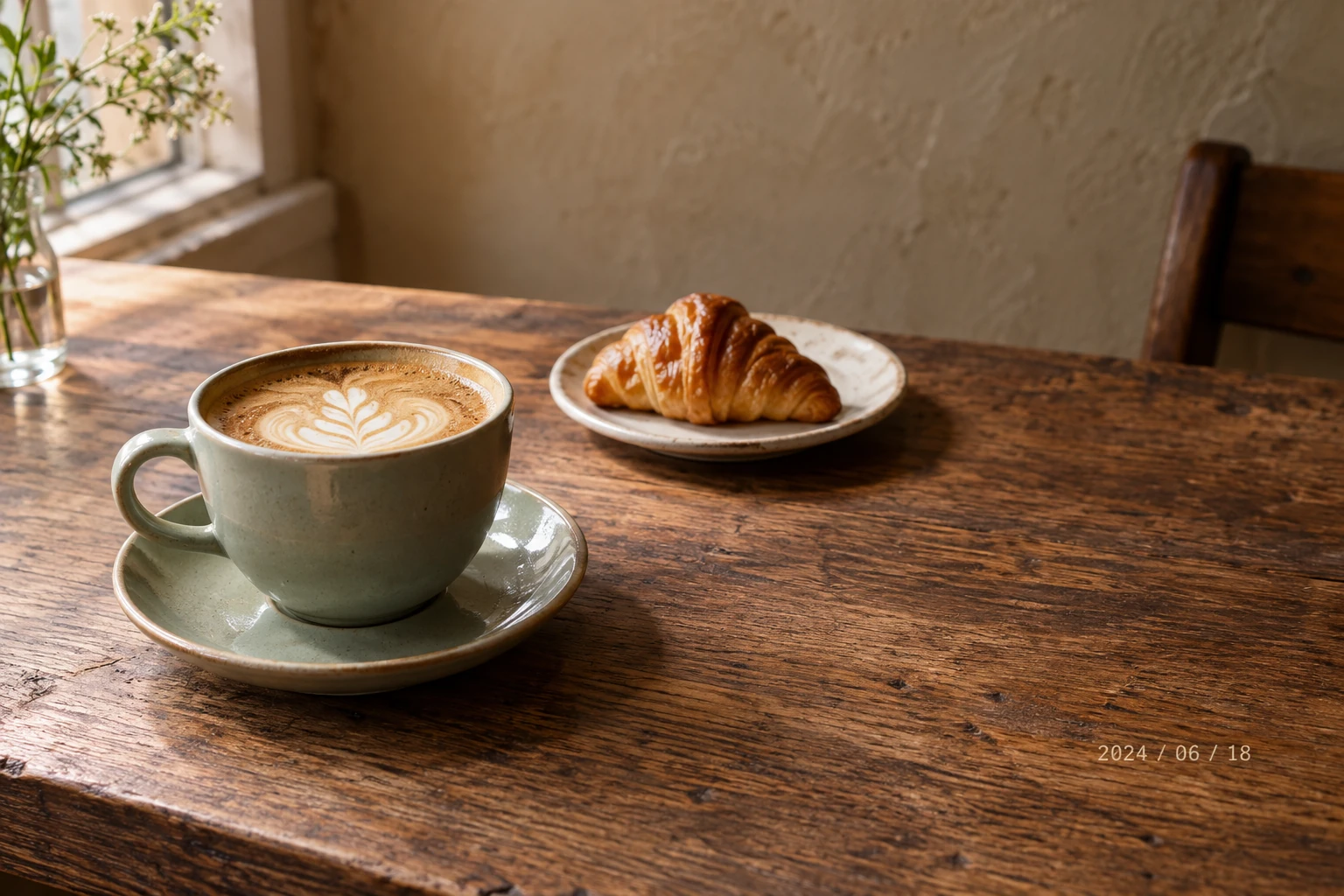
AI 生成示例:木桌表面带日期印记的咖啡馆照片
AI 生成示例:移除日期印记并补全木纹后的咖啡馆照片
处理前 · AI 示例处理后 · AI 示例

让社交照片更整洁

贴纸、背景杂物或小干扰物,可能抢走你想分享的瞬间。

移除多余细节,同时保留原图的主体、取景和氛围。

为帖子、快拍、封面和活动创意准备更干净的画面。

清理社交照片
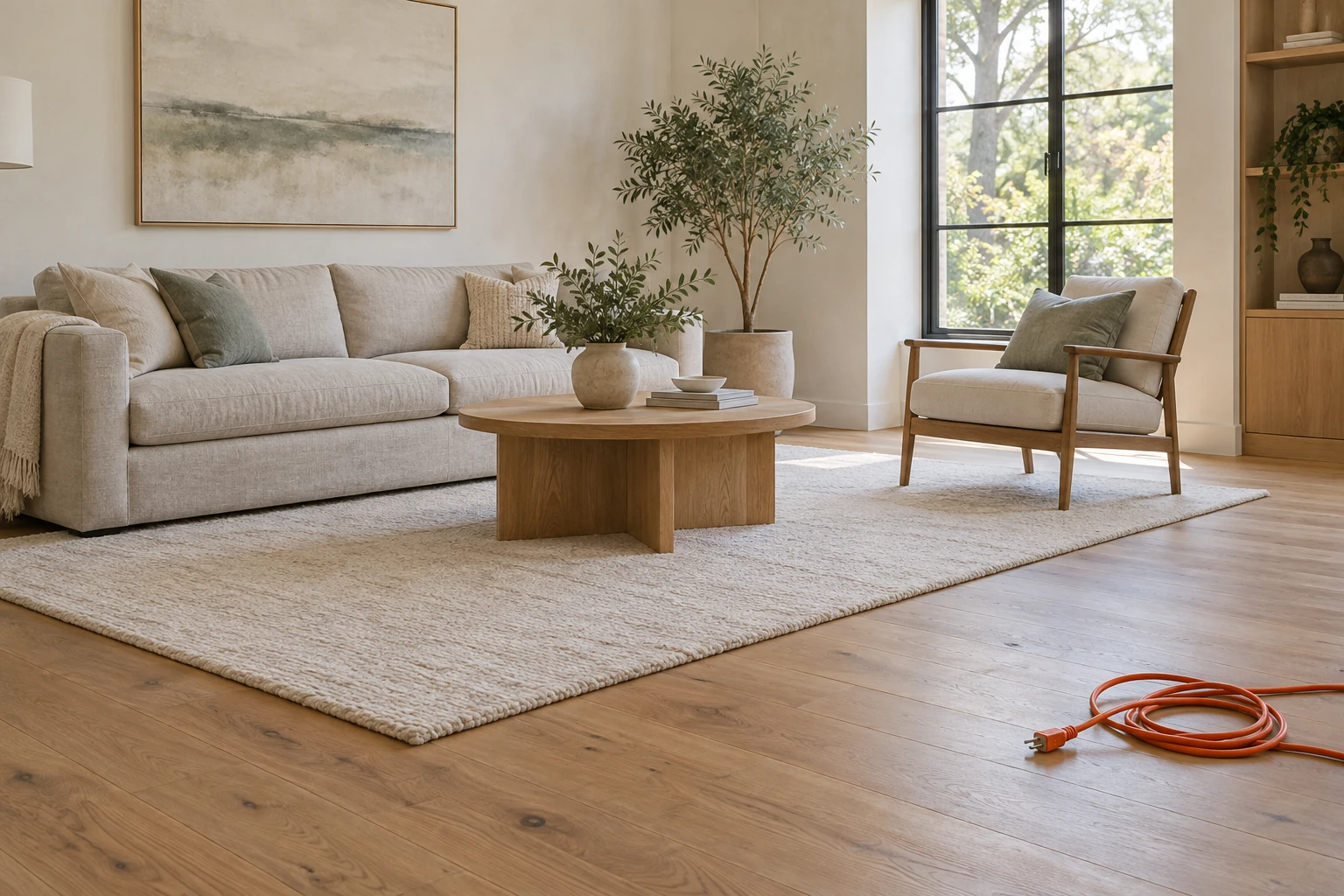
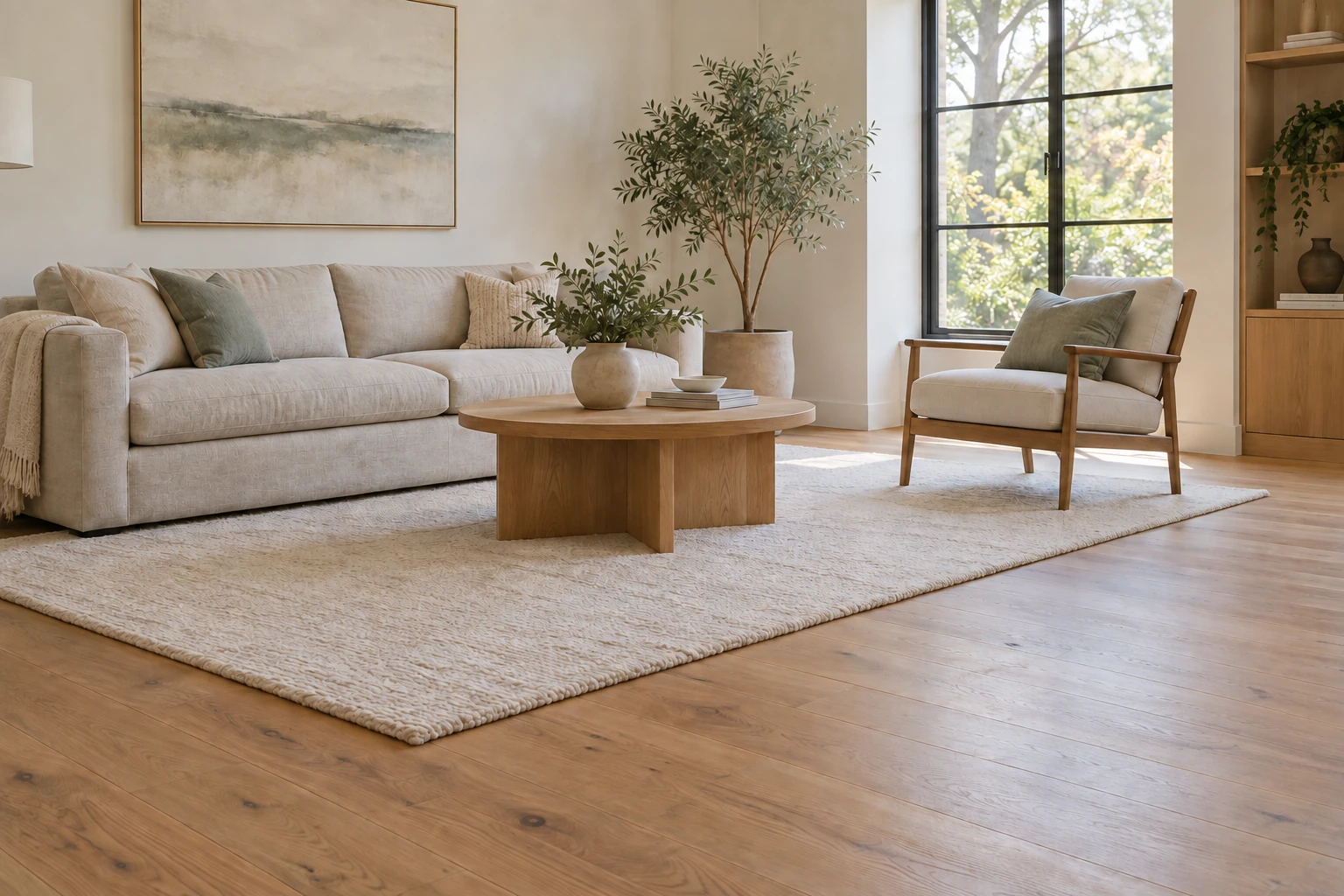
AI 生成示例:橡木地板上有橙色延长线的客厅
AI 生成示例:移除橡木地板上延长线后的客厅
处理前 · AI 示例处理后 · AI 示例

如何移除照片中的物体

1

上传图片

选择 JPG、PNG 或 WebP,确保需要移除的物体清晰可见。

2

标出多余物体

涂抹覆盖整个干扰物,尽量不要选入过多周围背景。

3

预览并下载

检查修补区域,必要时再次处理,再下载清理后的图片或继续编辑。

解决常见照片清理需求

想让画面更干净,又不想重做整张照片时,可以从以下常见用途开始。

移除旅行照片中的路人

清理陌生人、过路行人和背景中的小干扰物,同时保留场景与构图。

清理商品照片

移除道具、灰尘、电线或背景杂物,让商品图更适合店铺、广告和电商平台。

修整室内与房源照片

发布房源、作品集或社交帖子前,清理房间、桌面和房产照片中的小干扰物。

适合哪些人使用?

内容创作者

为帖子与封面准备干净画面

在发布帖子、封面、视频、快拍和内容更新前,移除分散注意力的物体。

电商卖家

商品照片少些杂物干扰

清理商品场景,用于平台页面、店铺、广告、目录和对比排版。

设计师

为排版准备更干净的原始素材

为网页区块、演示文稿、活动素材、样机和 AI 图片编辑准备原图。

为什么选择我们的图片物体移除工具?

专注于照片局部清理,无需复杂编辑流程,也能去掉画面中的干扰内容。

精确清理局部物体

工具只处理你标记的干扰区域,不必裁掉画面或移除整个背景。在保留原有构图的同时,清理抢眼的局部内容。

从上传到预览,操作简单

不必为了移除一个物体打开复杂编辑软件。上传图片,标记多余区域,在同一工作区查看结果。

清楚了解编辑范围

适用于你拥有或获准编辑的图片。面对复杂纹理、阴影和被遮挡细节,应合理预期效果,并检查实际修补结果。

免费 AI 图片物体移除常见问题

什么是免费 AI 图片物体移除工具?

它可以移除照片中选定的物体,并根据周围场景填补区域。用画笔涂抹,或画出闭合选区,标记不需要的内容。

什么样的 AI 物体移除工具更适合我?

这取决于物体以及周围背景。Free AI Image 提供画笔和选区控制,方便你准确指定清理区域并检查修补效果。

物体移除工具免费吗?

免费。可以移除选定物体并下载结果,无需消耗积分。

这个工具可以用来做什么?

可清理旅行照、商品场景和社交图片中的多余人物、物体、杂物或文字。请使用你拥有或获准编辑的图片。

如何使用物体移除工具?

上传照片,在物体上涂抹或沿其周围画出闭合选区。点击「移除选中物体」,检查修补区域,再下载 PNG。

支持哪些格式和文件大小?

每次上传 1 张不超过 10MB 的 PNG、JPG 或 WebP,宽高均不超过 4096 像素。在编辑器内标记移除区域即可,无需单独上传蒙版。

需要登录才能移除物体吗?

不需要,未登录也可以选择并移除物体。

能移除照片里的人物、文字或其他杂物吗?

可以。标出要移除的人物、文字或物体,必要时也包括其阴影。小而清楚的选区通常比复杂场景中的大范围选区更容易检查和修补。

处理后应该检查哪些地方?

检查修补边缘、阴影、直线与重复纹理。如果还有残留或填补不自然,请调整选区后重试。

每次可移除的物体或图片数量有限制吗?

一张照片中可以标记多个区域,但每次请求只处理 1 张图片。使用受额度限制,请完成当前任务后再提交下一次。