

社交媒体团队
用同一套素材制作帖子、快拍、封面和缩略图。适配各渠道画幅,保留主体,并保持活动视觉一致。
处理后的图片将显示在这里
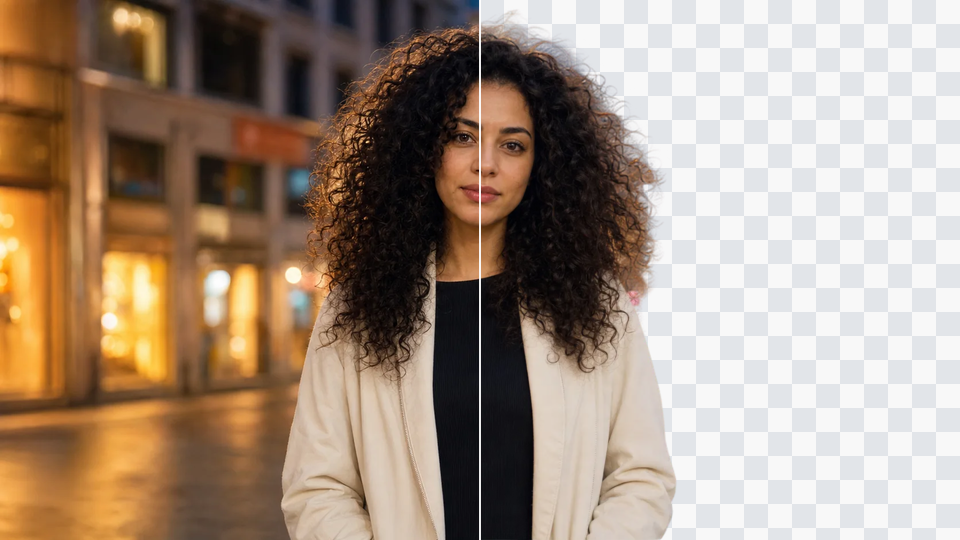
产品照片、网站横幅和 Instagram 快拍需要不同的尺寸。把图片调整到指定像素,选择预设比例,或扩展背景以适应新布局。保留主体,为每个发布位置准备合适的版本。
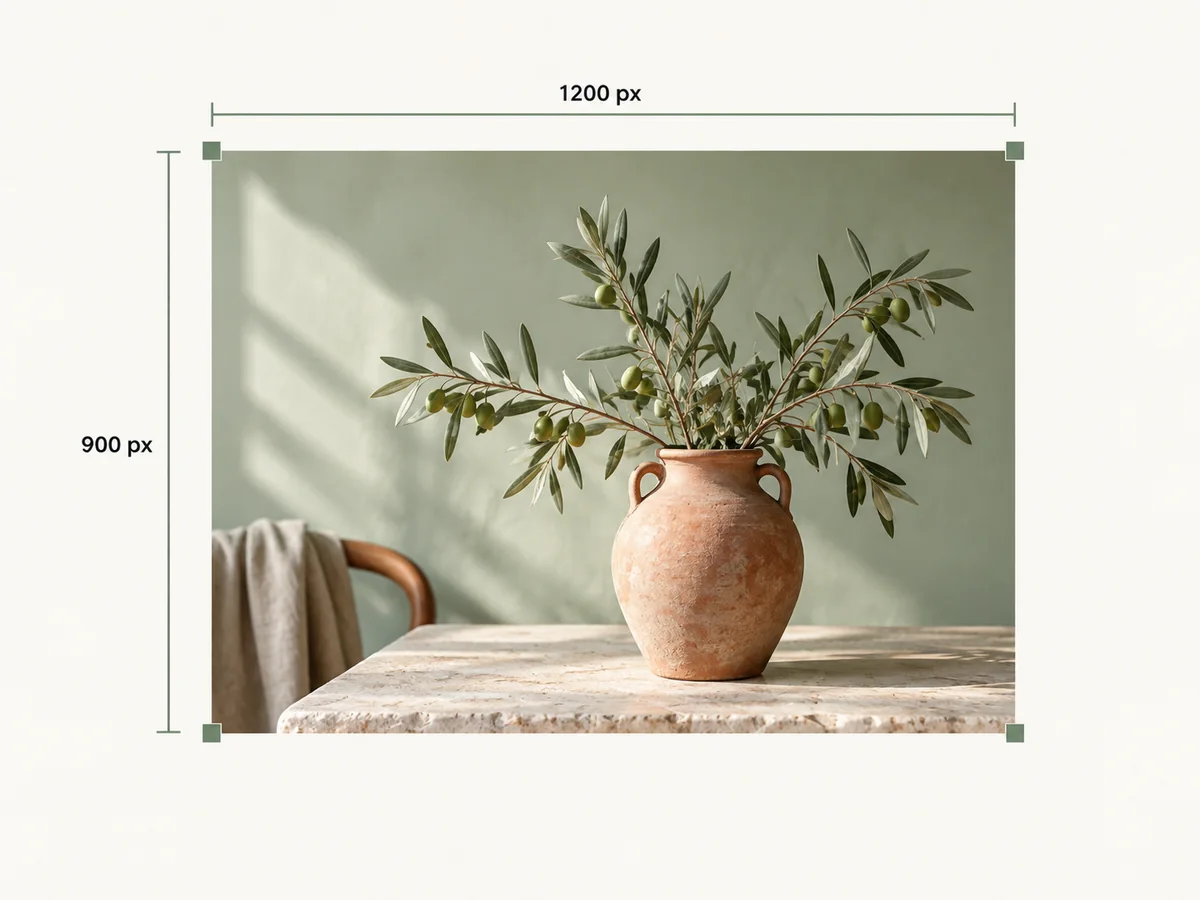
从网站小缩略图到通栏横幅,输入项目需要的像素尺寸即可。自定义宽高,让图片准确适配布局,无需迁就最接近的预设。
当商品页面、广告位或内容管理系统要求固定尺寸时,可以直接输入精确像素,最高支持 4096 × 4096。
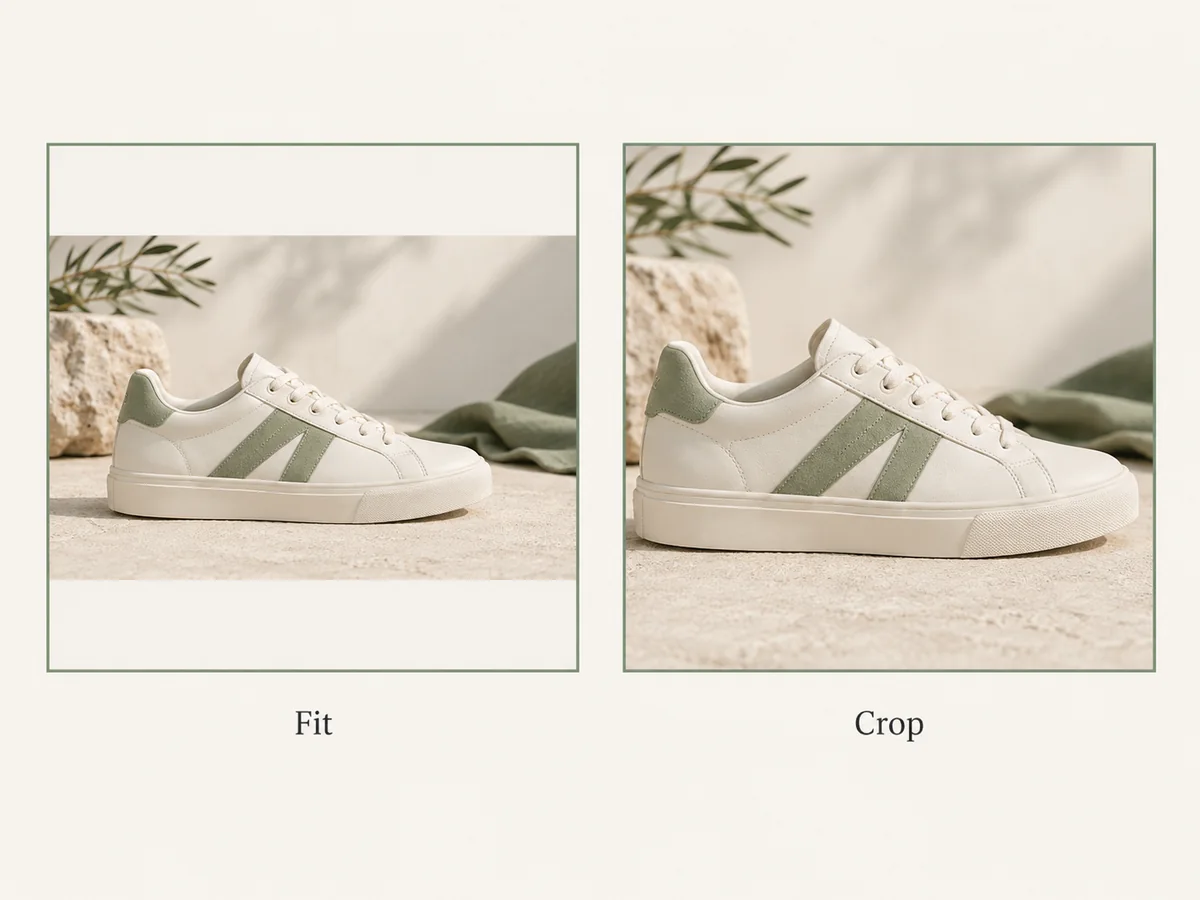
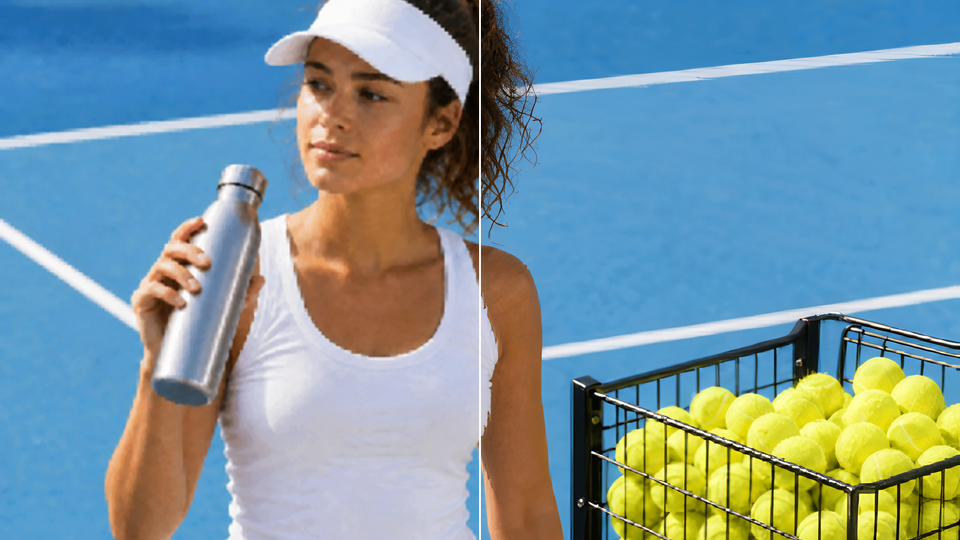
原图与目标尺寸比例不同时,可以选择适配方式。「完整适应」显示整张图片;居中裁切则去掉多余边缘,让图片铺满画布。
需要在指定画布中完整保留主体时,可以添加留边。保持原始比例,避免人脸、产品和标志被拉长或压扁。
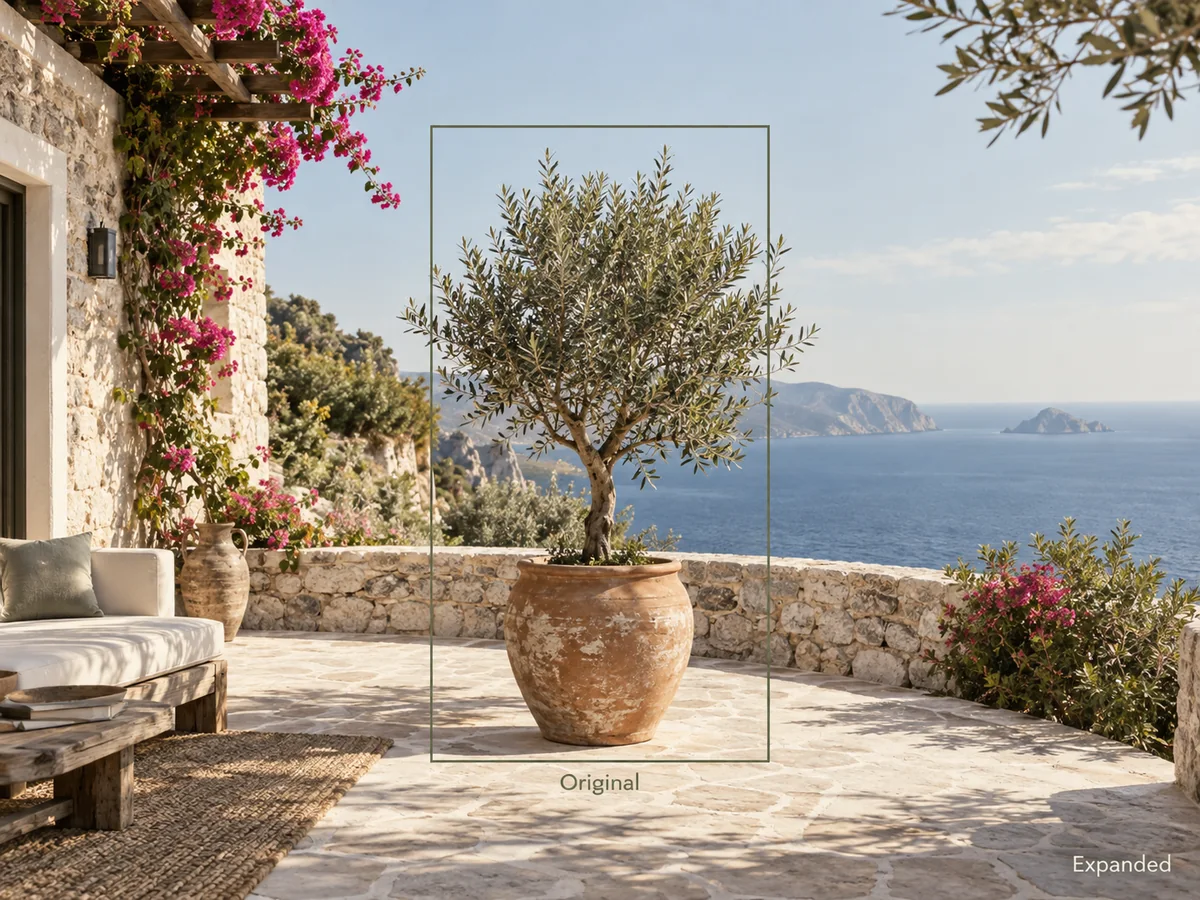
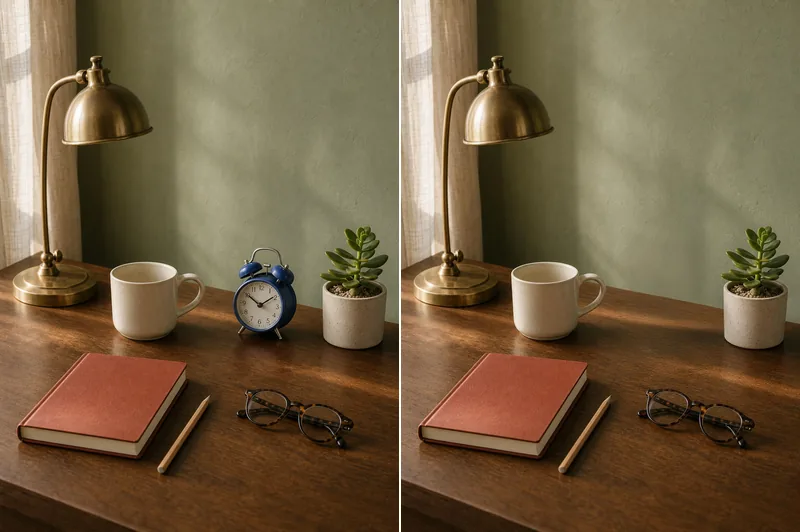
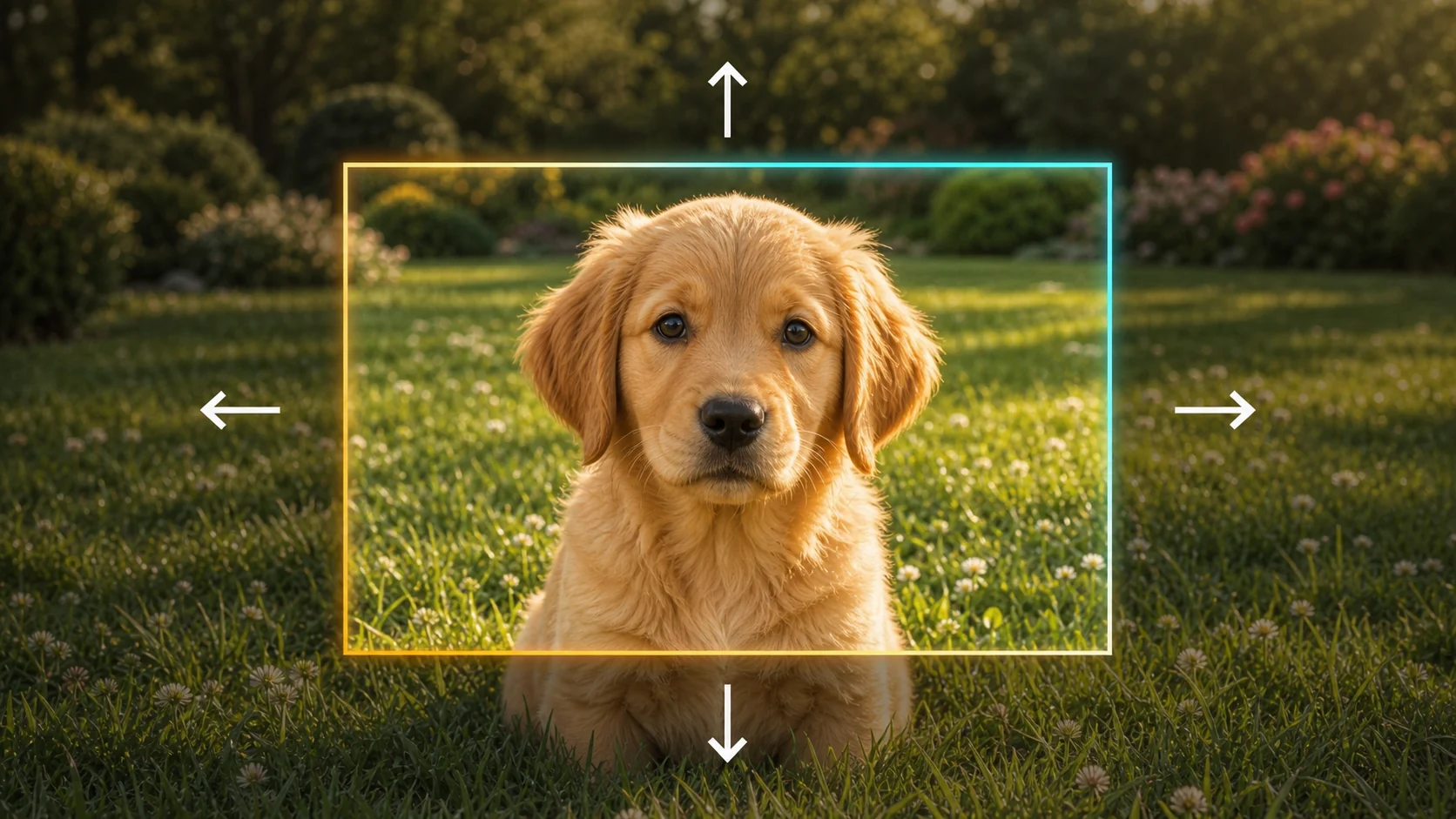
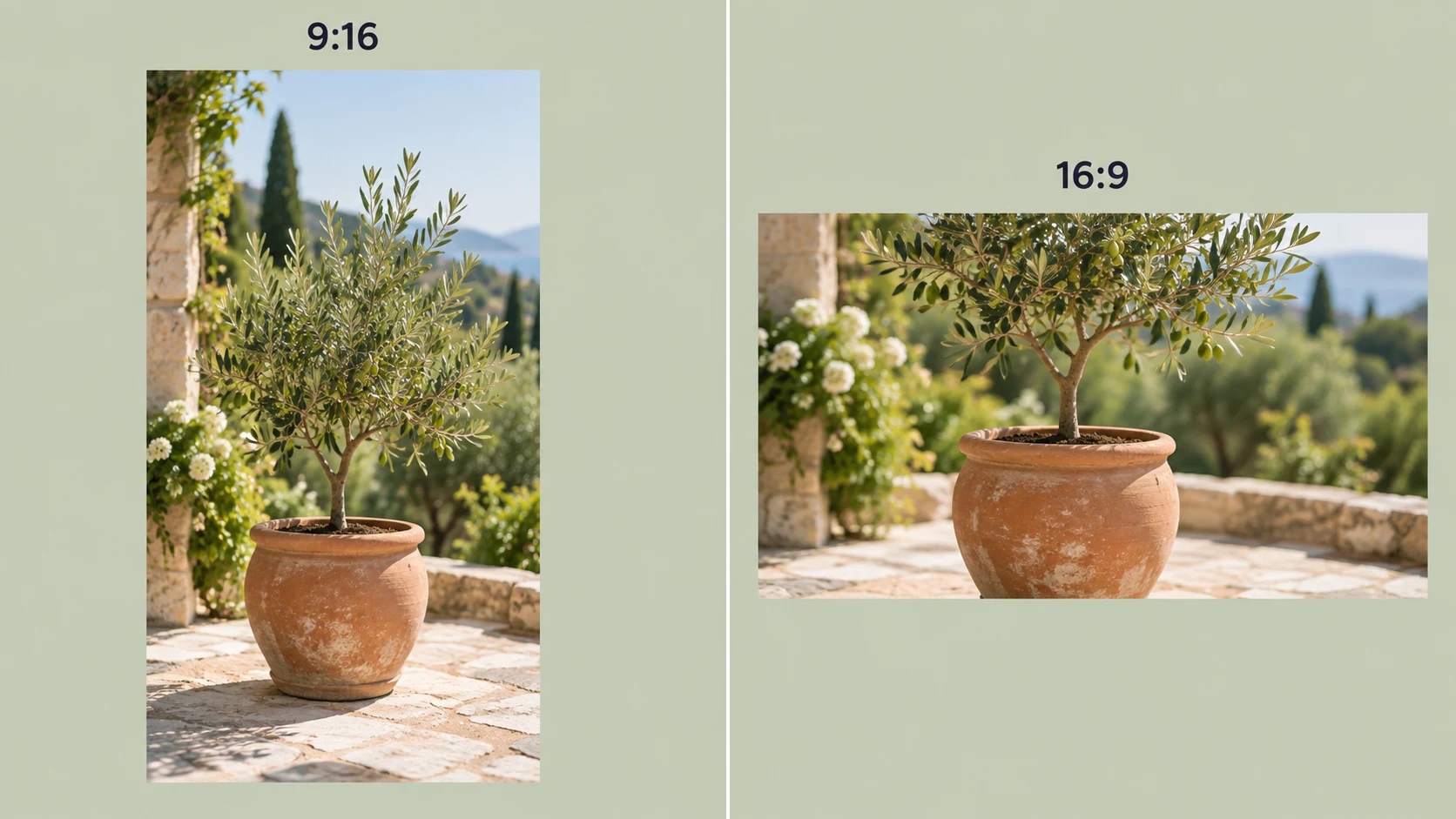
将竖图变成横图,无需裁掉主体。AI 扩图会沿原图四周补充与场景相符的背景,填满新增画布。
新生成的区域会参考周围的颜色、纹理和光线。可以为产品增加留白,或扩展风景,同时突出主要主体。
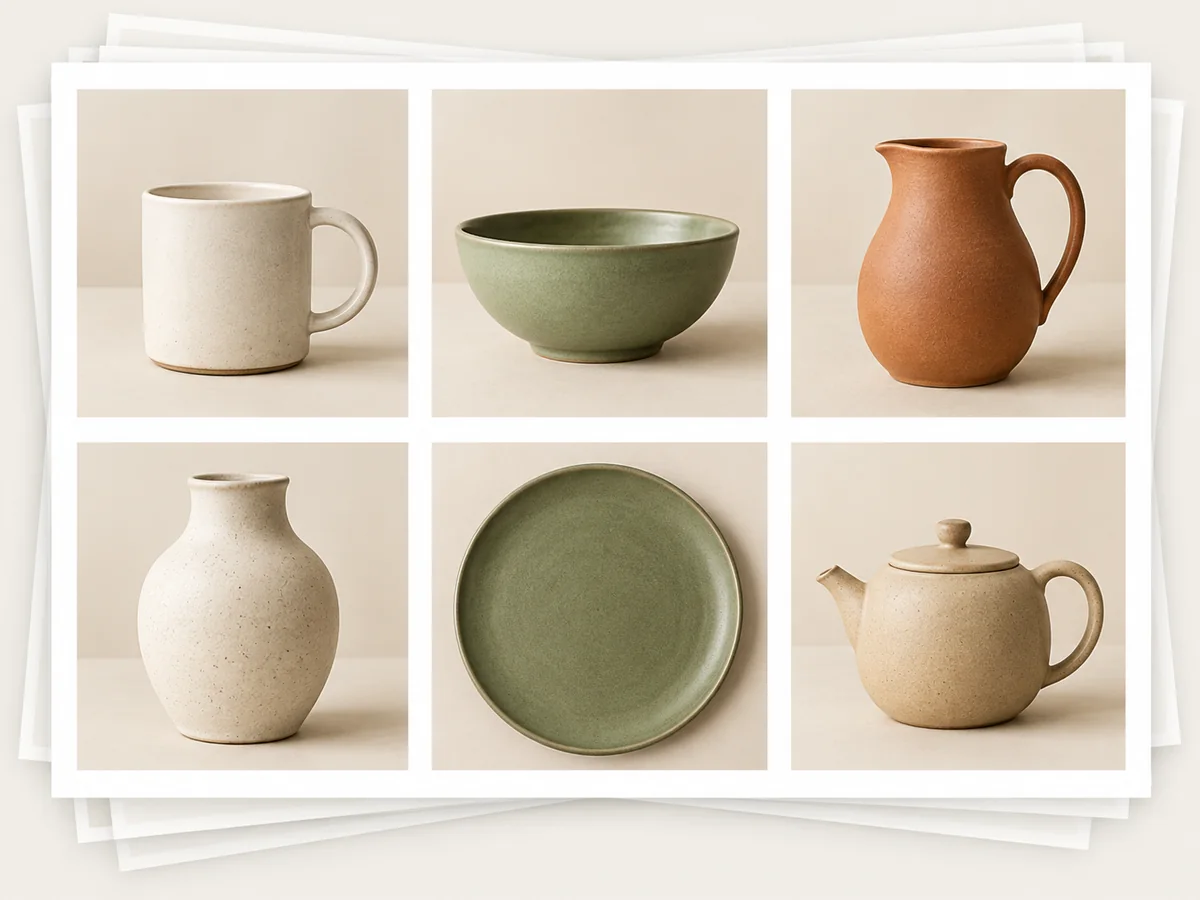
为一组图片应用相同尺寸,让商品图库或活动素材保持一致。批量调整可以省去逐张重复设置的步骤。
也可以从一张原图制作多个尺寸,同时准备方图、竖图和横图,配合不同发布位置。
调整后的图片可导出为 JPG、PNG 或 WebP。日常照片分享适合 JPG,需要透明背景的图形适合 PNG,注重文件大小的网页图片可选择 WebP。
根据清晰度和文件体积调整输出质量。为网页或邮件准备较轻的图片,也可以保留适合大屏展示的高质量版本。
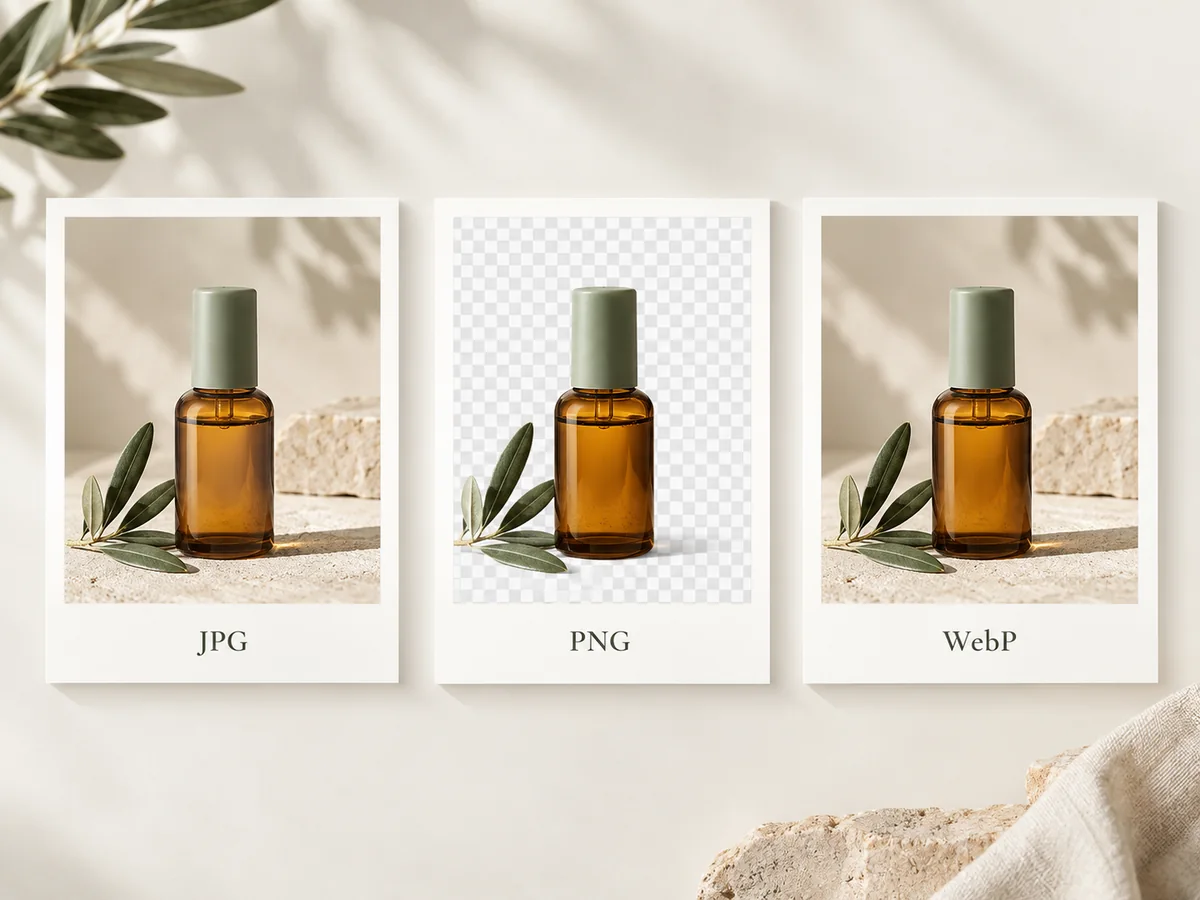
用同一套素材制作帖子、快拍、封面和缩略图。适配各渠道画幅,保留主体,并保持活动视觉一致。

为平台商品页和店铺图库统一图片尺寸。完整呈现商品,并在四周保留整洁的间距。
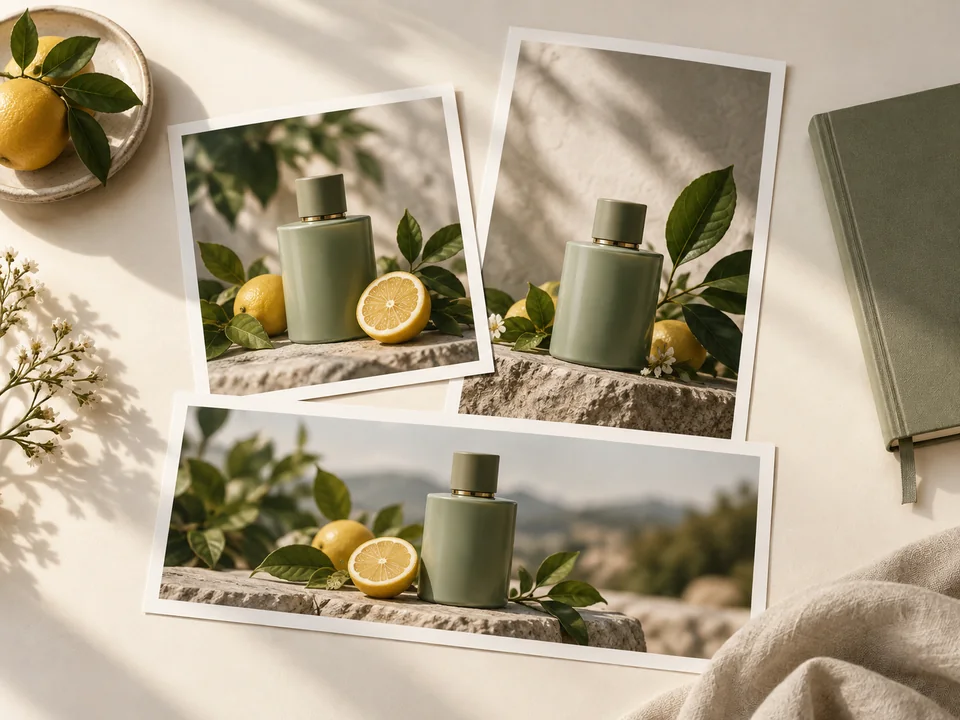
将一张活动图片用于落地页、邮件通讯、展示广告和社交横幅。准备各广告位所需尺寸,无需重新设计。
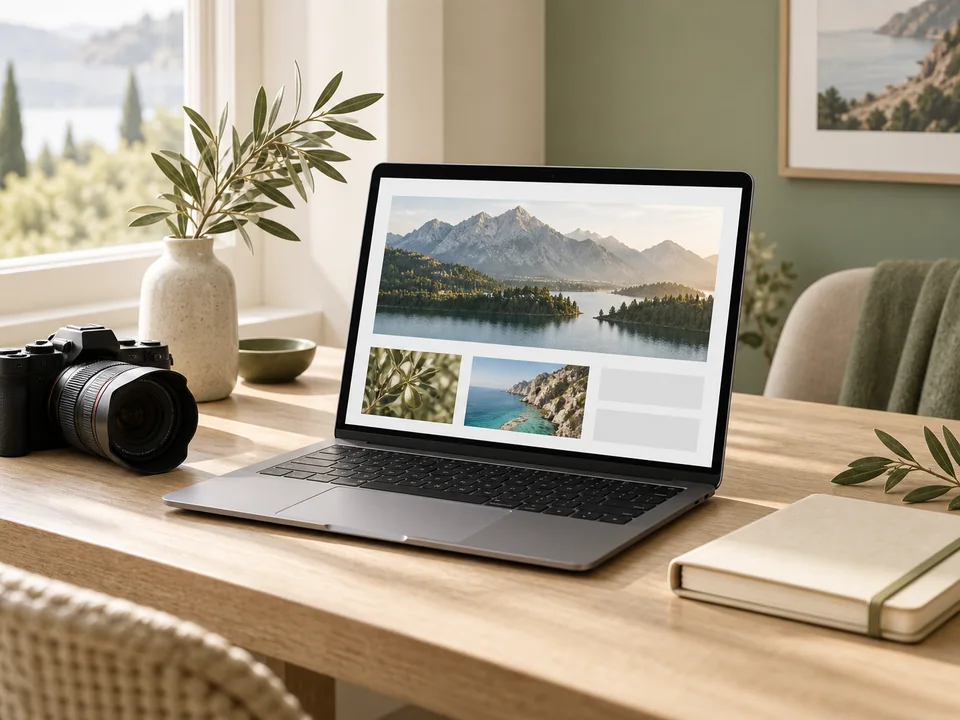
调整文章头图、特色图片和缩略图,让它们贴合页面布局。为博客、作品集和内容网站导出更轻的图片素材。
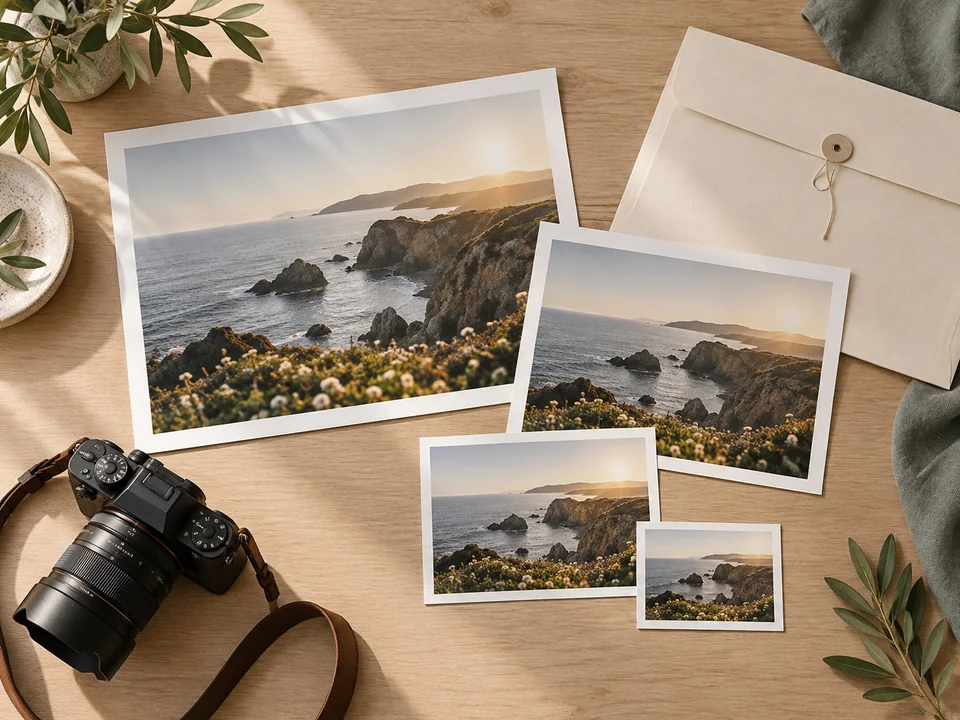
从高分辨率原图制作较小的客户预览图和作品集图片。为不同屏幕准备版本时,保持原图比例。

为房源平台、社交广告和网站图库准备照片。统一尺寸,让室内外照片在不同营销渠道中整齐呈现。
三步把原始照片变成合适的输出尺寸。
选择 JPG、PNG 或 WebP 文件。尽量使用高质量原图,让每个尺寸版本都有清晰的素材基础。
选择预设或输入目标宽高。通过完整适应保留整张图片,通过裁切铺满画布,或添加留边保留完整构图。
选择导出格式并调整尺寸。下载完成的图片,再按需从同一原图制作其他尺寸。
这是用于在线修改图片宽度、高度或比例的工具。你可以设置精确像素、选择预设,并控制图片如何适配画布。需要改变画幅又不裁掉主体时,AI 扩图可以补充背景。
可以。在线调整图片尺寸并下载结果均可免费使用。上传照片,选择所需尺寸,为网站、社交帖子或商品页制作合适的版本。
可以使用预设,或自定义宽高,最高为 4096 × 4096 像素。常见尺寸包括 1080 × 1080 方图、1080 × 1350 竖图、1080 × 1920 快拍,以及 1280 × 720 YouTube 封面。16:9 等比例表示形状,像素尺寸才是实际大小。
保持原始比例,并选择合适的适配方式。「完整适应」显示整张图;「裁切」修掉边缘以填满画布;「留边」则在指定画布内保留完整图片,并添加周围空白。
尽量使用清晰的原图。缩小后通常仍能在新的显示尺寸下保持清楚;放大小图则可能暴露模糊或像素块。AI 扩图用于补充主体周围的背景,AI 放大则是提高分辨率、增强细节的另一种处理方式。
调整尺寸改变的是图片像素宽高。AI 扩图会在原图边缘之外生成新背景。需要精确输出尺寸时用尺寸调整;需要保留主体并增加场景空间时用扩图。扩展区域是新生成的内容,并非原图之外真实场景的还原。
支持 JPG、PNG 和 WebP,并可按用途选择导出格式。JPG 适合照片,PNG 支持透明图形,WebP 适合轻量网页图片。输出质量可根据实际展示大小选择。
可以。批量调整会为多张图应用统一的目标尺寸。将一张图制作成多个尺寸则是另一种流程,用于得到同一原图的方版、竖版或横版。商品目录适合批量统一,活动素材适合制作多种尺寸。
可以。在手机浏览器中打开工具,从设备上传照片,选择尺寸并下载结果。电脑和平板也能使用,无需安装修图软件。
较小的像素尺寸通常会得到较小的文件,但最终体积还取决于图片内容、格式和导出质量。需要不同宽高时调整尺寸;主要为了满足网页、邮件或上传大小限制时,则应调整压缩或导出质量。
选择社交媒体常用尺寸
通过预设切换正方形帖子、竖版信息流、竖屏快拍和横版缩略图。可从 1080 × 1080 的方图、1080 × 1920 的快拍或 1280 × 720 的 YouTube 封面开始。
在不同渠道延续同一套创意,同时为每个版本选择合适的比例。